 ご相談はこちらから

目次
はじめに
Google 広告は、自社サイトへの集客や商品・サービスの販売促進、ブランド認知の向上を目的とした強力な広告プラットフォームです。検索広告、ディスプレイ広告、ショッピング広告、YouTube 広告など、多彩な広告メニューを活用することで、デジタルマーケティングの目標を効果的に達成することができます。しかし、そのすべての機能を使いこなすためには、まず正しくアカウントにログインし、安全に管理することが不可欠です。
本記事では、Google 広告へのログイン方法をPC・スマートフォン別に詳しく解説するとともに、セキュリティの強化方法、ログインできない場合の対処法、そして複数アカウントの管理方法についても丁寧にご説明します。Google 広告をはじめて利用する方から、より効率的な運用を目指す方まで、幅広くお役に立てる内容となっておりますので、ぜひ最後までお読みください。
Google 広告へのログイン方法:PCとスマートフォン
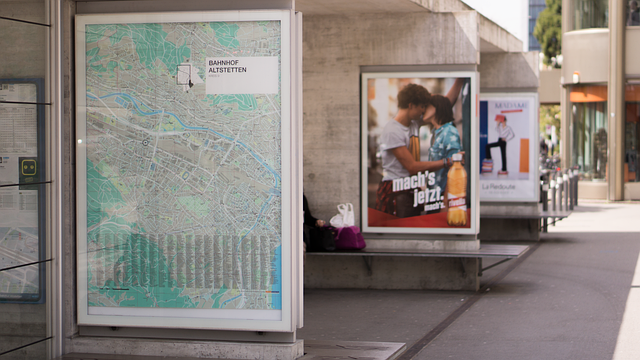
Google 広告へのログインは、PCとスマートフォンの両方から行うことができます。それぞれの環境に応じた最適な方法を理解しておくことで、どこにいてもスムーズに広告アカウントへアクセスできるようになります。ここでは、PCからのログイン手順、スマートフォンアプリを使ったログイン手順、そして新規アカウントの作成方法について詳しく解説します。
PCからのログイン手順
PCからGoogle 広告にログインするには、まずブラウザを開いてGoogle 広告の公式ウェブサイトにアクセスします。トップページの右上に表示されている「ログイン」ボタンをクリックすると、ログイン画面が表示されます。ここで、Googleアカウントのメールアドレス、予備のメールアドレス、またはGmailのユーザー名を入力し、「次へ」を選択したうえでパスワードを入力することでログインが完了します。
すでにGoogleアカウント(GmailなどのGoogleサービス)をお持ちの場合は、そのメールアドレスとパスワードをそのまま使用することができます。Google 広告のログイン認証情報は、Googleアカウントの認証情報と共通であるため、別途新しいパスワードを覚える必要はありません。PCのブラウザからのアクセスは、複数のキャンペーンを一度に確認・管理する際に特に便利です。
スマートフォンアプリからのログイン手順
スマートフォンからGoogle 広告を利用する場合は、公式のGoogle 広告モバイルアプリを使用することが推奨されています。App Store(iOS)またはGoogle Play(Android)からアプリをインストールし、起動後に表示されるGoogleアカウントをタップして選択するだけでログインが完了します。すでにデバイスでGoogleアカウントにサインインしている場合は、自動的にログインされることもあります。
Google 広告モバイルアプリを使用することで、外出先からでもキャンペーンを効率的に管理できます。広告の掲載結果やキャンペーンのデータ(コンバージョン数、クリック数、インプレッション数など)をリアルタイムで確認したり、キャンペーン、予算、入札単価、キーワードなどを素早く更新したりすることが可能です。また、最適化スコアを確認して戦略的な分析情報に基づいた最適化案を適用したり、広告の不承認などに関する通知をリアルタイムで受信したりする機能も備わっています。
新規アカウントの作成方法
まだGoogleアカウントをお持ちでない場合、またはGoogle 広告専用に別のメールアドレスを使用したい場合は、ログイン画面下部の「アカウントを作成」をクリックし、手順に従って新しいGoogleアカウントを作成することができます。アカウント作成後は、Google 広告の初期設定画面に移行し、キャンペーン目標、お店やサービスの名前とウェブサイト、広告内容、キーワードテーマ、地域設定、予算などを順番に設定していきます。
Google 広告のアカウント開設時には、「スマートモード」と「エキスパートモード」のいずれかを選択することができます。スマートモードは広告運用に不慣れな初心者向けで、自動化された機能を活用して簡単に広告を配信できます。一方、エキスパートモードはより細かい設定や高度な管理機能を利用したい上級者向けのモードです。最後にお支払い情報を登録して「送信」をクリックすれば、アカウントのセットアップが完了します。
| ログイン方法 | 手順 | おすすめの場面 |
|---|---|---|
| PCブラウザ | 公式サイトにアクセス → 「ログイン」クリック → メールアドレスとパスワードを入力 | 複数キャンペーンの一括管理 |
| スマートフォンアプリ | アプリをインストール → 起動 → Googleアカウントを選択 | 外出先でのリアルタイム確認・更新 |
| 新規アカウント作成 | 「アカウントを作成」→ Google アカウント作成 → 広告設定・支払い登録 | 初めてGoogle 広告を利用する場合 |
Google 広告アカウントのセキュリティ強化

Google 広告アカウントには、広告費用やビジネスに関する重要な情報が含まれているため、セキュリティの強化は非常に重要です。不正アクセスや情報漏洩を防ぐために、パスワードの管理、2段階認証の設定、そしてログイン情報の変更方法を正しく理解しておくことが求められます。以下では、それぞれのポイントについて詳しく解説します。
安全なパスワードの設定と管理
Google 広告のパスワードを変更する場合は、現在のメールアドレスでアカウントにログインした状態で「パスワードの編集」に移動し、現在のパスワードと新しいパスワードを入力します。ここで非常に重要な点は、Google 広告のパスワードを変更すると、他のすべてのGoogleサービス(Gmail、Google ドライブなど)へのログインで使用するパスワードも同時に変更されるということです。
そのため、パスワードを設定する際は、推測されにくい強力なパスワードを選ぶことが強く推奨されています。大文字・小文字・数字・記号を組み合わせた12文字以上のパスワードが理想的です。また、定期的にパスワードを更新することや、他のサービスと同じパスワードを使い回さないことも、アカウントを安全に保つための基本的なセキュリティ対策です。
2段階認証プロセスの活用
セキュリティをさらに強化するために、2段階認証プロセスを有効にすることが強く推奨されています。2段階認証を設定すると、ログイン時にユーザー名とパスワードを入力するだけでなく、スマートフォンや確認コードを使用した追加の検証が必要になります。これにより、仮にパスワードが第三者に知られてしまった場合でも、不正ログインを防ぐことができます。
2段階認証の方法としては、SMSによる確認コードの受信、Google 認証システム(Authenticator)アプリの使用、バックアップコードの利用などがあります。これらを組み合わせて使用することで、より堅牢なセキュリティ体制を構築することができます。特に広告費用が発生するGoogle 広告アカウントでは、2段階認証の設定は必須と考えておくべきでしょう。
メールアドレスとログイン情報の変更方法
アカウントのメールアドレスやユーザー名を変更する必要がある場合は、Googleアカウント管理画面から個人情報を編集し、新しいメールアドレスを入力・確認することで対応できます。Google 広告のログイン情報はGoogleアカウントの情報と紐付いているため、変更はGoogleアカウントの設定画面から行うのが基本的な流れです。
メールアドレスを変更した場合、Google 広告を含むすべてのGoogleサービスへのログインに新しいメールアドレスが必要になります。変更後は、取引先や同僚など、メールアドレスを知っている関係者にも通知することを忘れないようにしましょう。また、自動通知などに旧メールアドレスが登録されている場合も、あわせて更新しておくことをお勧めします。
- 強力なパスワード(大文字・小文字・数字・記号を含む12文字以上)を設定する
- パスワードの使い回しを避ける
- 定期的にパスワードを変更する
- 2段階認証プロセスを必ず有効にする
- メールアドレス変更後は関連するサービスやサービス連絡先を更新する
ログインできない場合の対処法と複数アカウントの管理

Google 広告を運用していると、ログインできないトラブルや、複数のアカウントを効率的に管理する必要が生じることがあります。こうした状況に適切に対処するための知識を持っておくことは、広告運用の継続性を保つうえで非常に重要です。このセクションでは、よくあるログイントラブルの解決策と、複数アカウントを一元管理する方法について詳しく解説します。
ユーザー名・パスワードを忘れた場合の対処法
ログインに使用するメールアドレスやユーザー名を忘れてしまった場合は、「アカウント復旧フォーム」にアクセスして「ユーザー名を忘れた場合」を選択することで、登録情報を元にアカウントを特定することができます。登録時に設定した予備のメールアドレスや電話番号が手元にあると、復旧がスムーズに進みます。
パスワードを忘れてしまった場合は、「パスワードアシスタンスページ」にアクセスし、メールアドレスを入力してパスワードの再設定を行います。Googleから送られる確認メールまたはSMSの指示に従い、新しいパスワードを設定することでログインが可能になります。パスワードの再設定後は、必ずより安全なパスワードに変更し、安全な場所に保管しておきましょう。
アカウント所有者が退職・不在の場合の対処法
元のアカウントマネージャーが組織を離れてアクセスできなくなった場合でも、適切な手続きを踏むことでアカウントへのアクセスを回復することができます。Google 広告アカウントへのアクセス権のリクエストフォームを使用して、権限の変更をリクエストすることが可能です。また、「ログイン情報を忘れました」のフォームからもアクセス権のリクエストができます。
このような事態を未然に防ぐためには、複数の管理者をアカウントに登録しておくことが有効です。一人の担当者だけがアカウントの管理権限を持つ状態は、その担当者が不在になった際に業務が停止するリスクを伴います。組織としてGoogle 広告を運用する場合は、アクセス権限を複数人で共有し、バックアップ体制を整えておくことを強くお勧めします。
複数アカウントの一元管理:クライアントセンター(MCC)の活用
複数のGoogle 広告アカウントを管理している場合は、クライアントセンター(MCC:My Client Center)アカウントを活用することで、すべてのアカウントを1つのインターフェースから効率的に管理することができます。MCCアカウントを使用することで、各アカウントへの個別ログインが不要になり、管理の手間を大幅に削減できます。
また、ログアウトせずに別のアカウントに切り替えることも簡単です。プロフィール画像を選択してアカウントのリストから切り替えたいアカウントを選ぶだけで、スムーズにアカウントを移動できます。複数の広告アカウントやキャンペーンを管理する場合には、管理コストや運用面での課題が生じることも多いため、必要に応じて専門家のサポートを検討することも有効な選択肢となります。
| トラブルの種類 | 対処方法 |
|---|---|
| ユーザー名・メールアドレスを忘れた | アカウント復旧フォームにアクセスし「ユーザー名を忘れた場合」を選択 |
| パスワードを忘れた | パスワードアシスタンスページにアクセスしてパスワードを再設定 |
| アカウント所有者が退職・不在 | アクセス権のリクエストフォームから権限変更をリクエスト |
| 複数アカウントの管理が煩雑 | クライアントセンター(MCC)アカウントを使用して一元管理 |
まとめ
Google 広告へのログインは、PCブラウザとスマートフォンアプリの両方から手軽に行うことができます。安全にアカウントを管理するためには、強力なパスワードの設定と2段階認証の有効化が不可欠です。ログインに関するトラブルが発生した場合も、適切なフォームやツールを活用することでスムーズに解決できます。
複数のアカウントを運用する際はクライアントセンター(MCC)を積極的に活用し、効率的な管理体制を整えましょう。Google 広告を正しく・安全に使いこなすことで、ビジネスの成長に大きく貢献する広告運用が実現できます。
よくある質問
Google 広告にログインするために新しいパスワードを作成する必要がありますか?
Googleアカウントをすでにお持ちの場合は、GmailなどのGoogleサービスで使用しているメールアドレスとパスワードをそのまま使用できます。Google 広告の認証情報はGoogleアカウントの認証情報と共通であるため、別途新しいパスワードを覚える必要はありません。
スマートフォンからGoogle 広告にアクセスする最も簡単な方法は何ですか?
公式のGoogle 広告モバイルアプリをApp Store(iOS)またはGoogle Play(Android)からインストールし、起動後に表示されるGoogleアカウントを選択するだけでログインが完了します。すでにデバイスでGoogleアカウントにサインインしている場合は、自動的にログインされることもあります。
パスワードを忘れてしまった場合、どうすればアカウントにアクセスできますか?
パスワードアシスタンスページにアクセスしてメールアドレスを入力することで、パスワードの再設定手続きが開始されます。Googleから送られる確認メールまたはSMSの指示に従い、新しいパスワードを設定することでログインが可能になります。
複数のGoogle 広告アカウントを効率的に管理する方法はありますか?
クライアントセンター(MCC:My Client Center)アカウントを活用することで、すべてのアカウントを1つのインターフェースから管理できます。ログアウトせずにプロフィール画像からアカウントリストを選択するだけで、別のアカウントにスムーズに切り替えることが可能です。